Rename the file LocalizationExample.lng to LANGUAGE_NAME.lng. The file contains strings for UI on English language.
e.g.: rename the file to German.lng or French.lng (use for file title English name of language).
Open new file in any text editor, e.g. Windows Notepad.
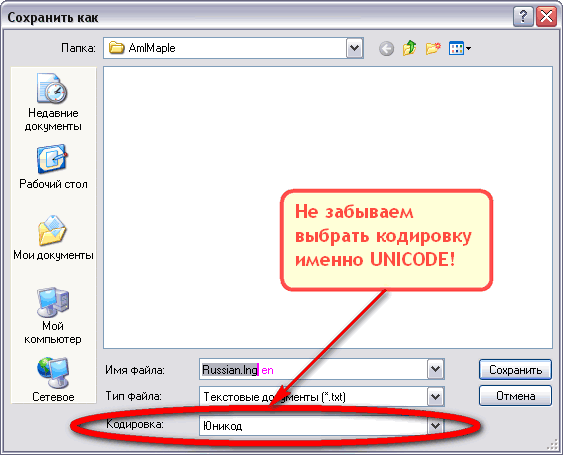
Translate all strings after symbol "=" and save the new file.
Change language prefix in string ".LANG=EN" to preifx of Your language.
For German language write ".LANG=DE", for Spanish ".LANG=SP" and etc.
Если для Вас русский — родной, владеете великим и могучим свободно, то можете с русского же языка и перевести пользовательский интерфейс на другой язык.
Русский перевод поддерживается самими авторами программы, и поэтому он всегда содержит всё необходимое для перевода (как переводить интерфейс с английского см. выше).
Все переводы интерфейса в «Мапле» это обычные текстовые файлы, которые содержат названия элементов пользовательского интерфейса: кнопок, меню, подсказок и т.п.
Итак, собственно, сама процедура перевода и проверки:
Совет: скачивайте портабельную версию. Портабельная версия это обычный ZIP-архив. Вы сможете извлечь из него файл русского языка безо всяких установок.
Совет №2: а лучше и вовсе предварительно связаться с автором программы. Т.к. самая новейшая версия работает у него в компьютере, но еще не выложена на сайт.
Скопируйте из дистрибутива Aml Maple файл Russian.lng — это и есть файл русского перевода — в новый файл вида: «НАЗВАНИЕ_ЯЗЫКА.lng». Причем «НАЗВАНИЕ_ЯЗЫКА» должно быть на английском. Имя файла используется в меню выбора языка интерфейса «Мапли» (и в настройках).
Пример: если, допустим, язык украинский, то новый файл должен называться Ukrainian.lng, для белорусского Byelorussian.lng и.т.д.
Несмотря на расширение *.lng — сами файлы самого что ни на есть обычного текстового формата, который может быть изменен в стандартном Windows Блокнот (Notepad).
Откройте новый файл в любом текстовом редакторе, к примеру, в Windows Блокнот (Notepad).
В строке «LANGUAGE=» укажите название языка на самом языке.
Пример: для русского языка сам файл называется Russian.lng, а в строке написано «LANGUAGE=Русский». Таким образом, когда выбран русский, название языка в списке выбора "Русский", во всех остальных случаях по имени файла — "Russian".
Обязательно укажите правильный префикс Вашего языка в строке ".LANG".
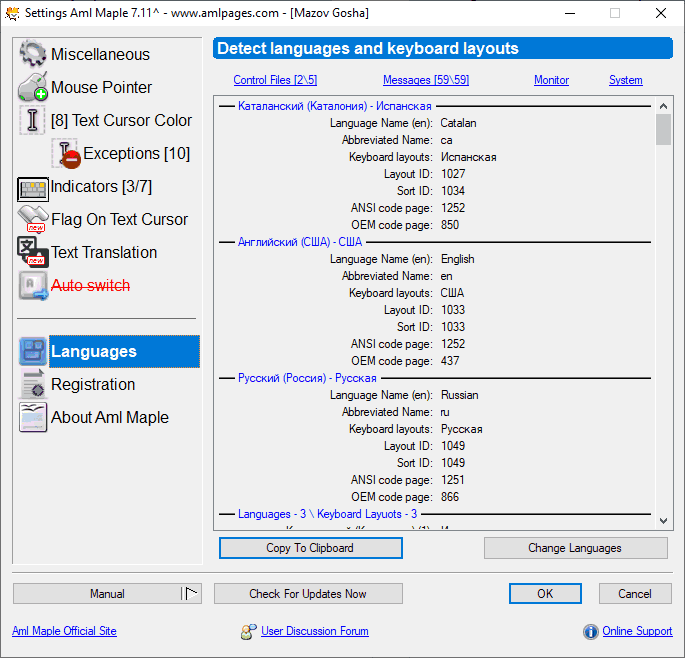
Префикс Вашего языка можно увидеть в стандартной языковой панели Windows. Сам префикс используется программой для правильного выбора языка справки и некоторых других целей.
Пример: для украинского языка это префикс UK, для немецкого DE, для польского PL и.т.д…
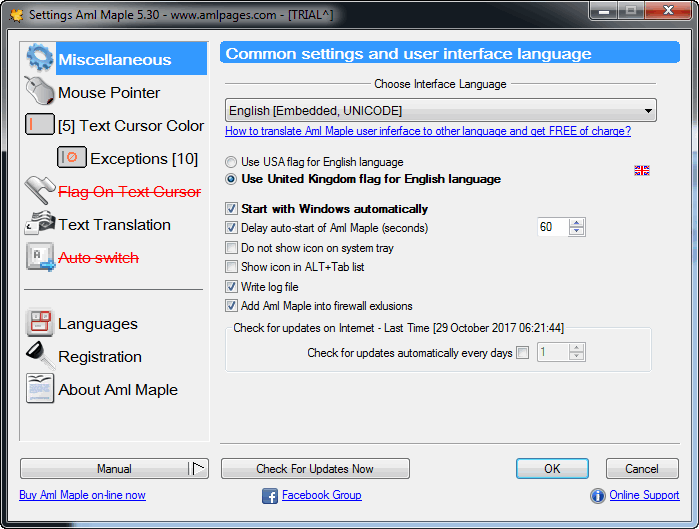
Размещаем lng-файл в папке Aml Maple. Щелкаем по команде меню "Настройки", и выбираем наш язык в списке выбора. Также можно выбрать язык из меню системной панели (правой кнопкой по значку, подменю "Язык").
Всё готово! Видим результаты своих трудов.
И еще один момент
Если «Мапля» в процессе работы не находит в языковом файле
перевода какого-либо названия (надписи, строки текста, меню), то отсутствующая строка текста записывается в lng-файл перевода на английском языке.
Периодически допереводя новые строки, можно «допиливать» свой перевод до новейших версий «Мапли».
Q:
How to correct text, when him typed in incorrect keyboard layout?
Select incorrect text.
Press hotkey (Ctrl+Alt+Q as default).
Selected text will be reencode into next keyboard layout.
You can change hotkey and options in Settings dialog.


 News
News 






 VK
VK Блог
Блог
 Aml Maple : Frequently Asked Questions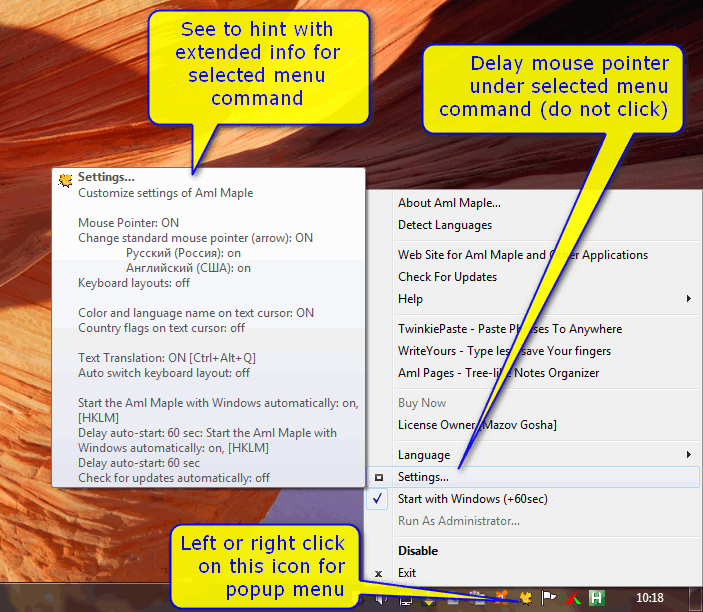
 Translate the interface and get the Aml Maple FREE!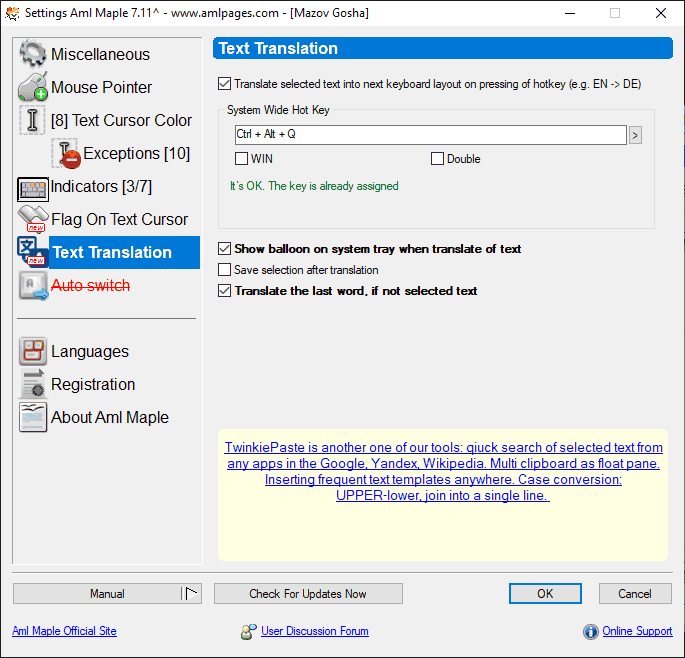
 How to get Aml Maple free see here.