

 Форум
Форум Телеграм
 Aml Pages
 TwinkiePaste
 Pwd Cracker
 WriteYours
 Mouse Hunter
 RSSme
RSSme
|
ВКонтакте

Телеграм 
Обсуждение 
RSS-лента 
|
Статья рассказывает как сделать работу в Aml Pages надежной как швейцарский банк. Как легко ориентироваться в документах, как найти важную информацию, что делать даже если Вы сами что-либо случайно удалили...
 Горячие новости [30/09/2024 17:15]:
Выпущена новая версия индикатора раскладки клавиатуры — Aml Maple 7.38 build 914.
Горячие новости [30/09/2024 17:15]:
Выпущена новая версия индикатора раскладки клавиатуры — Aml Maple 7.38 build 914.
Скачать можно многоязычную версию с программой установки и переносную (portable) версию. Русский язык пользовательского интерфейса в комплекте, прям из коробки.
Обсуждение в форуме расположено в этой ветке. Приобрести Aml Maple можно здесь. В соседнем разделе можно продлить и обновления со значительной скидкой.
Что нового в версии Aml Maple 7.38 build 914:
• добавлено: раскраска самого курсора цветом названия языка;
• добавлена настройка "Также закрашивать курсор мыши" (см. Настройки, вкладка "Указатель мыши");
• изменена настройка по умолчанию "Показывать в мыше, если нет прав администратора" (теперь по умолчанию выключено);
• добавлена поддержка кастомных цветов в выбор цвета индикатора языка в мышином курсоре;
• добавлено: диалоги выбора цвета в настройках можно таскать по экрану за любое пустое место, а не только заголовок;
• исправлена некорректная работа выбора цвета индикатора языка для стандартного курсора мыши (см. Настройки, вкладка "Указатель мыши");
• добавлено полное меню по разделам списка для вкладки "Языки" (см. команду меню "Определить языки");
•
Добавлена отображение в мышином курсоре индикатора отсутствия привилегий администратора и соответствующая настройка.
• исправлена некорректная работа выбора цвета индикатора языка для стандартного курсора мыши (см. Настройки, вкладка "Указатель мыши");
• добавлено полное меню по разделам списка для вкладки "Языки" (см. команду меню "Определить языки");
• добавлены настройки извлечения текста (TEC_FLAGS);
•
Исправлена перекодировка текста в другие языки в полях ввода в Google Chrome;
•
Добавлена отображение в мышином курсоре индикатора отсутствия привилегий администратора и соответствующая настройка.
•
Добавлена настройка мышиного курсора "Показывать символ для привилегий администратора ^".
•
Изменен индикатор раскладки клавиатуры в мышином курсоре.
•
Добавлен экспорт настроек во внешний файл.
•
Продление обновлений Aml Maple переехало в собственный раздел сайта.
•
Добавлены новые сервисные события и соответствующие звуковые эффекты.
•
В меню добавлена новая команда "Языковая Панель".
•
Добавлена новая настройка "Не проигрывать звуки при запуске" и настройки звуков.
•
Добавлена multi-lng подсистема фоновой локализации Aml Maple и фоновая локализация всех строк на другие языки пользовательского интерфейса.
•
Исправлено зависание на выделении команды меню "Написать нам".
•
Добавлена MMF-based синхронизация с сервисом "Flag on caret".
•
Добавлена новая версия Core-библиотек AmlMaple.DLL и FlgCrt.DLL.
•
Изменен индикатор в мышином курсоре для лицензий, требующих обновления.
•
Изменена реализация перекодировки последнего слова в следующую раскладку клавиатуры (uses VK_SHIFT vs VK_LSHIFT).
•
Добавлены новые, более надежные методы извлечения выделенного текста для перекодировки для новых версий Windows (AddClipboardListener).
•
Добавлено: мышиный курсор показывает символ "^", если «Мапля» работает с повышенными привилегиями.
• Добавлено: мигание флагом языка в текстовом курсоре при смене раскладки клавиатуры.
• Обновлены все языковые файлы пользовательского интерфейса.
• Добавлена поддержка каталонского языка.
Основные изменения в линейке версий 7.xx опубликованы ранее.
Весь список изменений в новой версии см. здесь.
Также для зарегистрированных пользователей прошлых версий Aml Maple 3.x-6.x — новая версия 7.38 build 914 предлагается со значительной скидкой
См. также: Часть 1 | Часть 2 | Часть 3 | Часть 4 | Часть 5 | Часть 7 | Часть 8 | Как сделать работу в Aml Pages максимально надежной
Добрый день, уважаемые подписчики. Сегодня в очередной статье из серии "Маленьких хитрости" пойдет речь о безопасной работе в Aml Pages. Многие пользователи хранят в Aml Pages ценные данные, сохранность которых достаточно важна, и их восстановление в случае утери весьма трудоемко. Поэтому в Aml Pages существует большое число средств, призванных увеличить надежность использования программы именно с точки зрения безопасности пользовательских данных. О них сегодня и пойдет речь.
Автосохранение
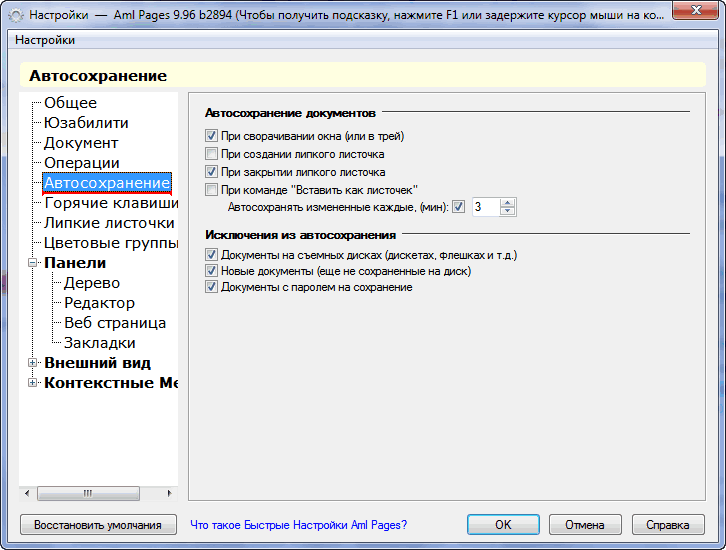
Настоятельно рекомендуется использовать автоматическое сохранение документов. Документы могут сохраняться, как по прошествии заданного пользователем интервала времени, так и при наступлении определенных «событий» (сворачивание окна, создание или закрытие плавающего листочка). Aml Pages автоматически сохранит все изменения в документах, имеющих не сохраненные изменения. Настройки автосохранения можно найти на вкладке «Автосохранение», в команде меню «Сервис\Опции».
Разные копии в памяти
Aml Pages может работать с разными документами как в единственной копии программы в памяти, так и в нескольких, обрабатывая каждый документ отдельно. При этом, конечно же, сбой в одной копии никак не влияет на работу в другой.
Расположение опций
Опции Aml Pages также могут храниться в разных местах. По умолчанию используется реестр Windows. Но можно выбрать и режим хранения опций в ини-файле, что может быть полезно пользователям работающим с несколькими Windows или любителям работать с «флэшки». Выбрать место хранения опций можно найти на вкладке «Общее», в команде меню «Сервис\Опции».

Фильтры узлов по датам
В Aml Pages 9.01 реализованы фильтры узлов дерева по датам создания или последнего изменения разделов документа. Используя фильтры по датам, можно быстро найти в документе новые или старые разделы. Команда «Фильтр по датам» расположена в меню «Вид».
Автоматические резервные копии
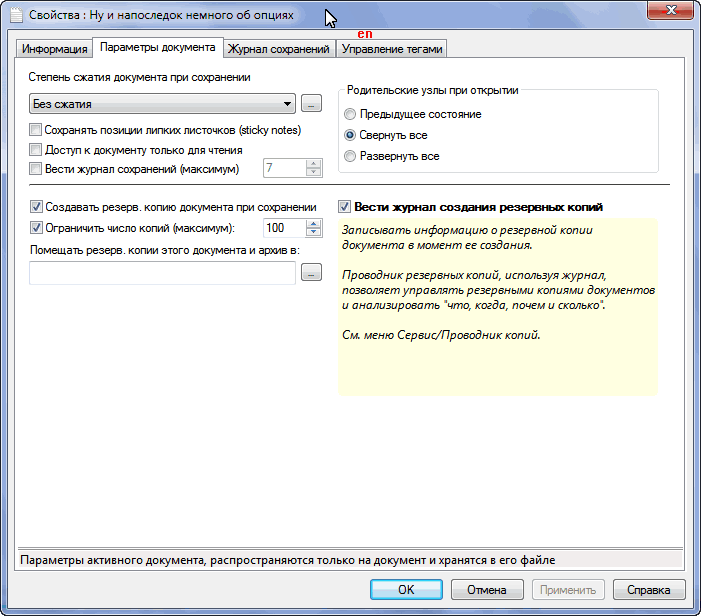
Также при каждом сохранении документа Aml Pages может автоматически создавать резервную копию предыдущей версии документа. Начиная с версии Aml Pages 9.01, для новых документов такой режим включается по умолчанию. Все копии по умолчанию располагаются в папке копий (“%путь_к_Aml_Pages\Copies%”). Впрочем, все эти настройки можно изменить в параметрах документа: такие как специальная папка копий, так и разумное ограничение числа копий (при достижении максимального числа копий более ранние копии будут удаляться автоматически). Заметьте, что создание резервных копий также выполняется и при автоматическом сохранении документа.
Полный путь к документу
В меню быстрых опций можно включить настройку «Показывать полный путь в заголовке окна». Это позволяет не путать одноименные документы, расположенные в разных директориях.
Небольшой совет: не храните никогда свои документы в директории программы. Как правило, лучше хранить свои данные «подальше» от программных файлов.
Пароли документов
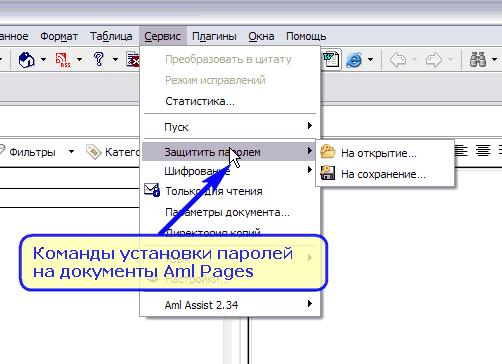 Вы можете использовать пароли на сохранение или открытие документов, чтобы без Вашего ведома не просматривали или не изменяли документ. Документ, закрытый паролем на открытие зашифровывается при сохранении, так что просмотреть его в Блокноте Windows или плагине Aml View будет весьма непросто.
Не рекомендуется использовать индивидуальное шифрование страниц и целых подветок дерева. Дело в том, что ответственность за правильность пароля, которым шифрируются\дешифрируются отдельные страницы или ветки документа ПОЛНОСТЬЮ возлагается на пользователя. Aml Pages никак НЕ контролирует верность или неверность этого пароля. Это означает, что если для дешифрации будет введен неверный пароль, что получится в результате никто не знает. А если зашифрованные страницы\ветки будут изменены ДО дешифрации, или после дешифрации НЕВЕРНЫМ паролем, то вероятность того, что исходные данные будут испорчены достаточна высока (получится "винегрет").
Управление файлами
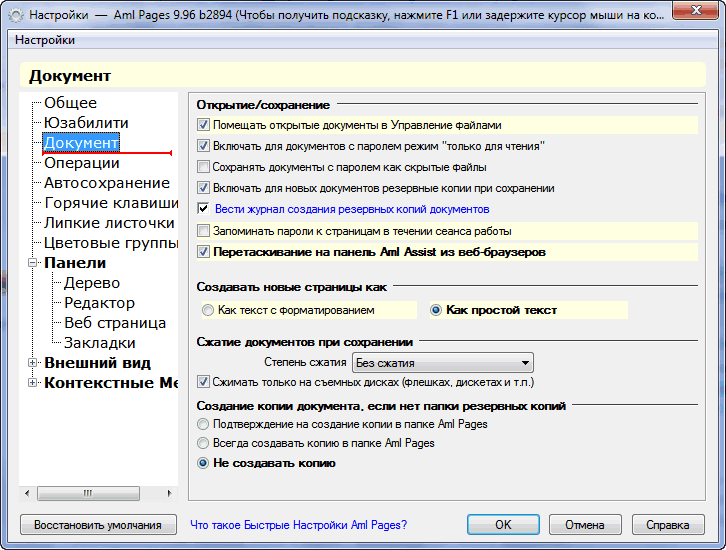
На вкладке «Документ» в опциях программы, Вы можете установить опцию «Помещать открытые документы в Управление файлами». Управление файлами это некоторый список файлов, формируемый пользователем самостоятельно. При этой установленной опции Вы всегда найдете все свои документы в этом списке. Между прочим, список Управления файлами в отличие от списка последних использованных документов не имеет никаких ограничений.
Перемещение в документ-архив
Можно удалять из документа целые разделы, сохраняя копию в документе-архиве. Причем удаляемый раздел будет сохранен в архиве с учетом расположения в основном документе. Такое удаление позволяет в дальнейшем все-таки вернуться к удаленным данным. Вы найдете команду перемещения в архив в меню «Страницы\Архив»
Форматы документов новых версий
На вкладке «Документ» в опциях по умолчанию установлена настройка «Предупреждение при сохранении в новом формате документов». При этом если Вы сохраняете данные в новой версии программы так, что они не могут быть гарантированно корректно прочитаны в более старых версиях программы, Aml Pages обязательно предупредит Вас об этом, и сообщит информацию в каких версиях все будет читаться корректно. Справедливости ради, стоит заметить, что таких изменений формата файлов не было уже больше года.
Открытие только для чтения
Настройка «Открывать документы с паролем только для чтения» позволяет автоматически переключить при открытии запаролленный документ в режиме только для чтения. В режиме только для чтения невозможны никакие изменения документа пока режим не будет отменен (см. меню «Сервис»). Действительно, в «запароленных» документах, как правило, хранятся весьма важные данные – случайное изменение которых крайне нежелательно.
Автопароль при отсутствии у монитора
Если нежелательно, чтобы кто-нибудь просматривал Ваши документы при продолжительном отсутствии Вас у монитора, то на вкладке «Общее» можно включить опцию «Пароль при восстановлении из системной панели». При этом по истечении установленного интервала, если с программой не производилось никаких действий, восстановление из системной панели потребует ввода пароля. Это пароль одного из Ваших открытых документов.
Случайная замена символов
Избежать неприятного переключения режима вставки\замены символов при вводе можно используя настройку «Запретить режим замены символов при вводе (Ins\Ovr»). При этом если будет случайно нажата клавиша Insert, режим затирания символов все равно не будет включен.

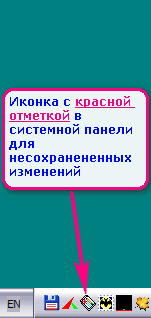
Красная метка иконки в системной панели
При установленной настройке "Сворачивать Aml Pages в системную панель", иконка Aml Pages в "трее" имеет красную отметку, если есть несохраненные изменения в открытых документах. Вы можете сохранить изменения во всех документах из меню этой иконки, или выставить специальные настройки автосохранения при сворачивании главного окна Aml Pages.
Это небольшой список советов, как сделать работу в Aml Pages максимально надежной. На любые вопросы, Вы можете получить ответ в официальном форуме, странице технической поддержки или по электронной почте amlpages@amlpages.com.
См. также: Задать вопрос?| e-Блокнот | |||||||||||||||||||||||||||||||||||||
| |||||||||||||||||||||||||||||||||||||
| «Клава» + Мышь | |||||||||||||||||||||||||||||||||||||
| |||||||||||||||||||||||||||||||||||||
| Сообщество | |||||||||||||||||||||||||||||||||||||
| |||||||||||||||||||||||||||||||||||||
| Статьи | |||||||||||||||||||||||||||||||||||||
Как использовать разные Aml Pages одновременно

Где TwinkiePaste хранит фразы пользователя Aml Pages : Телеграм Оплатили, но не получили лицензионный ключ? Новая версия Aml Pages 9.90 Как убрать панель Теги Импорт из Evernote Как выбрать папку для размещения данных из Aml Assist Как проверить что нового в Aml Pages Новая версия Aml View 2.0 Новый плагин Aml2Evernote Как открыть документ Aml Pages извне? Как в закладках Aml Pages показывать только… Как быстро перейти к предыдущей странице Автозагрузка и Aml Pages Как сохранить гиперссылку в Aml Pages Что такое быстрые настройки в Aml Pages? • Как можно открыть раздел документа Aml Pages извне • Можно ли изменить веб-страницу? • Фильтры в Aml Pages • Проверка новых версий • Про гиперсссылки • Быстрый доступ к заметкам • Синхронизация документов через Интернет • Где взять portable-версию Aml Pages? • Как быстро открыть документ • Все статьи | |||||||||||||||||||||||||||||||||||||
| На манжетах | |||||||||||||||||||||||||||||||||||||
| |||||||||||||||||||||||||||||||||||||

| |||||||||||||||||||||||||||||||||||||


