

 Форум
Форум Телеграм
 Aml Pages
 Aml Maple
 TwinkiePaste
 Pwd Cracker
 WriteYours
 Mouse Hunter
 RSSme
RSSme
|
ВКонтакте

Телеграм 
Форум 
RSS-лента 
|
Статья рассказывает о таком мощном механизме Aml Pages как фильтры. Много данных? Невозможно разобраться? Сложно найти старое (новое), самое большое (маленькое), вчерашнее или недельной давности? Фильтры Aml Pages решают эти задачи буквально в два щелчка мышью.
Статья вышла в рамках нашей новостной емейл-рассылки, и надо сказать, что вышла достаточно давно. В этой статье рассказывается вообще об идее фильтров, а более полный их обзор Вы найдете в статье "Что такое фильтры в Aml Pages".
См. также: Что такое фильтры в Aml Pages | Часть 1 | Часть 2 | Часть 3 | Часть 4 | Часть 6 | Часть 7 | Часть 8
Это 5-ая статья из серии «Маленькие хитрости», посвященной описанию различных приемов работы в Aml Pages. Предыдущие статьи серии Вы можете найти на официальном сайте Aml Pages, в архиве новостной рассылки или в справке Aml Pages. Это статья посвящена описанию работы фильтров узлов дерева.
В финальной версии Aml Pages 9.00 в числе прочих изменений появилась возможность фильтрации узлов дерева. В режиме фильтра в дереве отображается только узлы, соответствующие критерию пользователя. Все остальные узлы «прячутся». Возможности фильтров переоценить сложно - это отображение в дереве страниц только заданного типа, только заданной тематики, только содержащих конкретный текст, созданные или измененные в определенный период времени и т.д. и т.п. Подобными фильтрами автор сам пользуется по десять раз на дню, работая, к примеру, со страницами созданными за последний месяц.
Для того, чтобы включить Фильтр:
- Активизируйте панель дерева.
- Выберите команду меню «Вид\Фильтр».
- На вкладке «Текст» в поле «Искать» задайте искомую строку.
- Укажите область поиска «Весь документ».
- Нажмите кнопку «Найти». Aml Pages найдет все страницы в документе, содержащие искомую строку.
- После завершения поиска нажмите кнопку «Фильтровать».
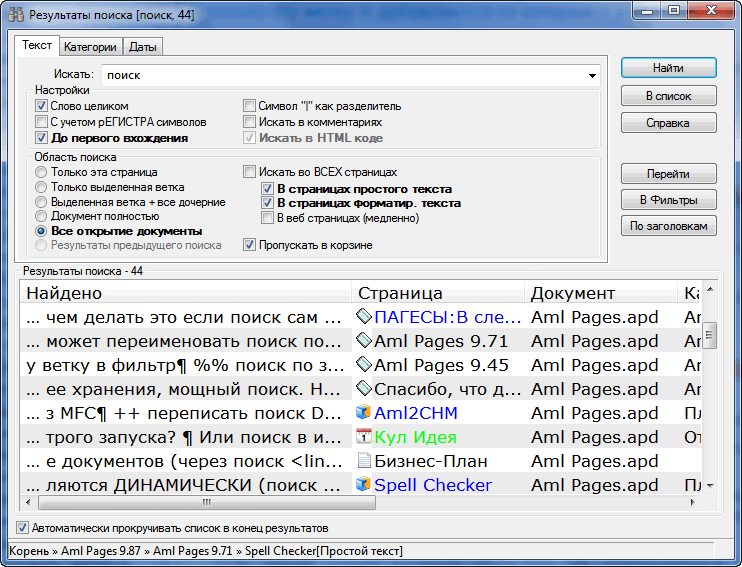
Если же на вкладке «Текст» в поле «Искать» указать пустую строку, то Aml Pages будет только проверять заданные условия. К примеру, если Вы укажите пустую строку поиска, а в типе страниц установите только «Web страницы», то Aml Pages просто напросто покажет в дереве все Web страницы, страницы всех остальных типов «спрятав».
Вы можете применять фильтры, как для всего документа, так и для отдельных веток дерева. Для этого на вкладке «Текст» установите область поиска как «Выделенная папка + дочерние». В этом случае проверка соответствия Вашим критериям будет выполняться только для страниц из выделенной папки (и ее подпапок).
На вкладке же «Категории» Вы можете выбрать категории страниц, которые должны быть включены в фильтр или наоборот исключены.
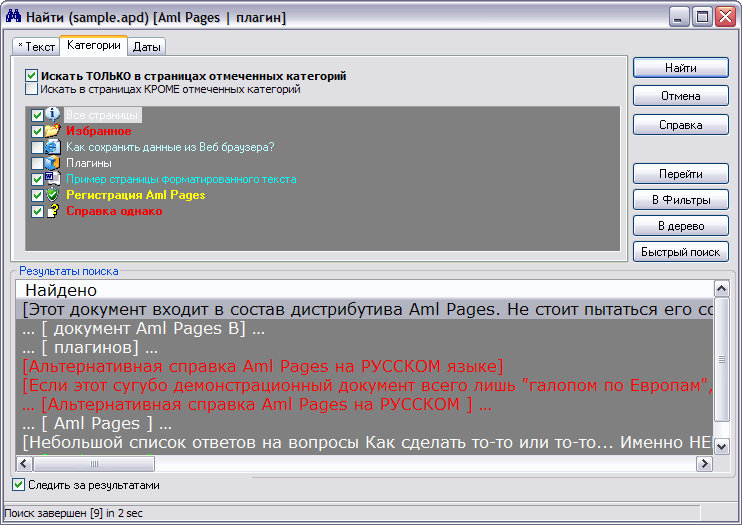
При навигации по страницам в режиме фильтра, если Вы перейдете на страницу, которая не попала в фильтре (например, через меню Избранное), Aml Pages автоматически добавит эту страницу в фильтр и покажет ее в дереве.
Также на вкладке «Текст» Вы можете указать и дополнительные параметры отбора страниц: Искать в заголовках: искать заданную пользователем строку также и в заголовке страницы; Искать в HTML коде: искать заданную пользователем строку в HTML-коде web-страниц, не распознавая HTML-код. Т.е. HTML-код Web-страницы будет анализироваться как обычный текст, включая теги. Если этот параметр отключен, Aml Pages при поиске в веб страницах исключает теги из анализа.
Для быстрого отсеивания новых\старых страниц документа Вы можете использовать Фильтр по датам, появившийся в Aml Pages 9.01.
Обратите внимание: при использовании фильтров содержание документа, конечно же, никоим образом не меняется. Все Ваши данные как были, так и остаются в документе в целости и сохранности. Aml Pages всего лишь "прячет" страницы документа, которые не соответствуют установленным Вами критериям, и не показывает их дереве. И только!
См. также: Задать вопрос? | Советы новичкам| e-Блокнот | |||||||||||||||||||||||||||||||||||||
| |||||||||||||||||||||||||||||||||||||
| «Клава» + Мышь | |||||||||||||||||||||||||||||||||||||
| |||||||||||||||||||||||||||||||||||||
| Сообщество | |||||||||||||||||||||||||||||||||||||
| |||||||||||||||||||||||||||||||||||||
| Статьи | |||||||||||||||||||||||||||||||||||||
Как использовать разные Aml Pages одновременно

Где TwinkiePaste хранит фразы пользователя Aml Pages : Телеграм Оплатили, но не получили лицензионный ключ? Новая версия Aml Pages 9.90 Как убрать панель Теги Импорт из Evernote Как выбрать папку для размещения данных из Aml Assist Как проверить что нового в Aml Pages Новая версия Aml View 2.0 Новый плагин Aml2Evernote Как открыть документ Aml Pages извне? Как в закладках Aml Pages показывать только… Как быстро перейти к предыдущей странице Автозагрузка и Aml Pages Как сохранить гиперссылку в Aml Pages Что такое быстрые настройки в Aml Pages? • Как можно открыть раздел документа Aml Pages извне • Можно ли изменить веб-страницу? • Фильтры в Aml Pages • Проверка новых версий • Про гиперсссылки • Быстрый доступ к заметкам • Синхронизация документов через Интернет • Где взять portable-версию Aml Pages? • Как быстро открыть документ • Все статьи | |||||||||||||||||||||||||||||||||||||
| На манжетах | |||||||||||||||||||||||||||||||||||||
| |||||||||||||||||||||||||||||||||||||

| |||||||||||||||||||||||||||||||||||||


