

 Форум
Форум Телеграм
 Aml Pages
 TwinkiePaste
 Pwd Cracker
 WriteYours
 Mouse Hunter
 RSSme
RSSme PrcInfo
|
ВКонтакте

Телеграм 
Форум 
RSS-лента 
Блог 
|
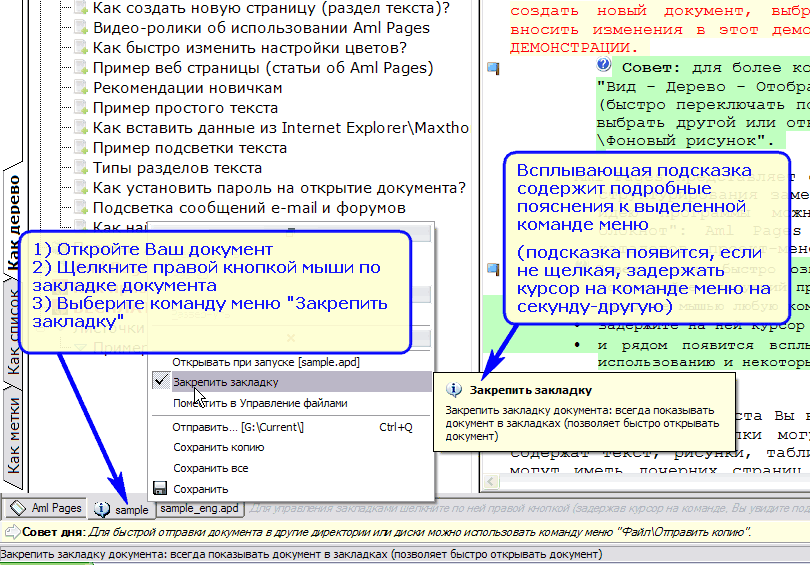
Способ первый. Закрепленные ("вечные") закладки |
См. также:
Советы по использованию Aml Pages Aml Pages и автозагрузка Задать вопрос? |
Закладки документов (см. скриншот справа) могут показывать и не только открытые документы, но и ссылаться на особо популярные, и часто используемые.
|
|
Способ второй. Без документа при запуске
Отключите настройку "Создавать новый документ при запуске" (см. меню "Сервис\Опции", вкладка Общее). Тогда при запуске Aml Pages будет просто показывать пустое главное окно, без документов. В нем всегда есть список последних использованных документов. Плюс возможность создавать ссылки на конкретные часто используемых разделов документов.

Вкладка Общее, настройки Aml Pages |
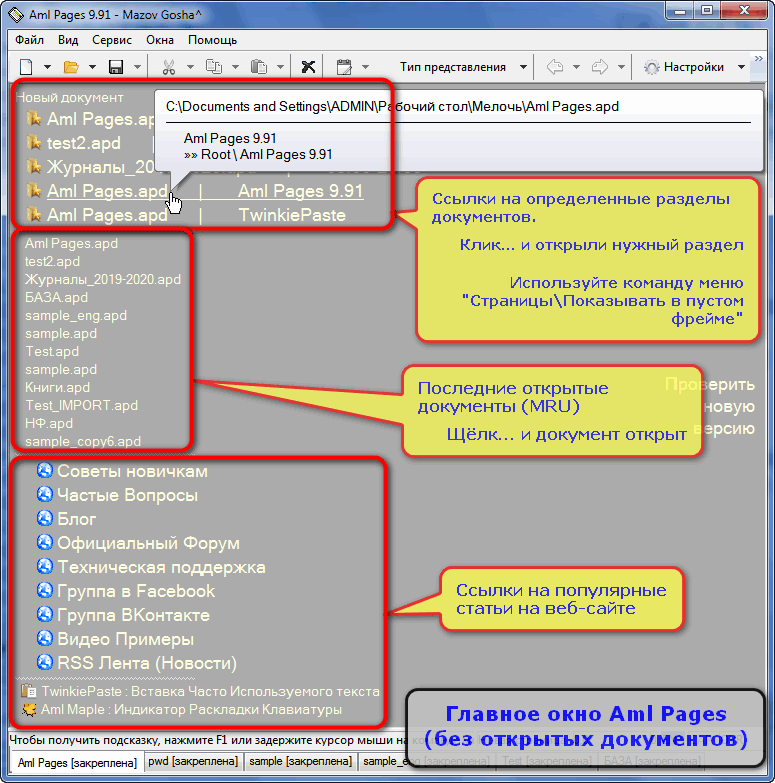
Ссылки на разделы документов |
 Горячие новости [14/04/2025 14:53]:
Выпущена новая версия индикатора раскладки клавиатуры — Aml Maple 7.50 build 937.
Горячие новости [14/04/2025 14:53]:
Выпущена новая версия индикатора раскладки клавиатуры — Aml Maple 7.50 build 937.
Скачать можно многоязычную версию с программой установки и переносную (portable) версию. Русский язык пользовательского интерфейса в комплекте, прям из коробки.
Обсуждение в форуме расположено в этой ветке. Приобрести Aml Maple можно здесь. В соседнем разделе можно продлить и обновления со значительной скидкой.
Что нового в версии Aml Maple 7.50 build 937:
(Основое, кратко: щелкните,чтобы развернуть)
| полностью тут
•
добавлено: при первом запуске Aml Maple предлагает выбрать язык пользовательского интерфейса + показывает меню в трее;
• критическое исправление: зависание Aml Maple в некоторых случаях при показе меню в трее.
• добавлено: раскраска самого курсора цветом названия языка;
• добавлена настройка "Также закрашивать курсор мыши" (см. Настройки, вкладка "Указатель мыши");
• изменена настройка по умолчанию "Показывать в мыше, если нет прав администратора" (теперь по умолчанию выключено);
• добавлена поддержка кастомных цветов в выбор цвета индикатора языка в мышином курсоре;
• добавлено: диалоги выбора цвета в настройках можно таскать по экрану за любое пустое место, а не только заголовок;
• исправлена некорректная работа выбора цвета индикатора языка для стандартного курсора мыши (см. Настройки, вкладка "Указатель мыши");
• добавлено полное меню по разделам списка для вкладки "Языки" (см. команду меню "Определить языки");
•
Добавлена отображение в мышином курсоре индикатора отсутствия привилегий администратора и соответствующая настройка.
• исправлена некорректная работа выбора цвета индикатора языка для стандартного курсора мыши (см. Настройки, вкладка "Указатель мыши");
• добавлено полное меню по разделам списка для вкладки "Языки" (см. команду меню "Определить языки");
• добавлены настройки извлечения текста (TEC_FLAGS);
•
Исправлена перекодировка текста в другие языки в полях ввода в Google Chrome;
•
Добавлена отображение в мышином курсоре индикатора отсутствия привилегий администратора и соответствующая настройка.
•
Добавлена настройка мышиного курсора "Показывать символ для привилегий администратора ^".
•
Изменен индикатор раскладки клавиатуры в мышином курсоре.
•
Добавлен экспорт настроек во внешний файл.
•
Продление обновлений Aml Maple переехало в собственный раздел сайта.
•
Добавлены новые сервисные события и соответствующие звуковые эффекты.
•
В меню добавлена новая команда "Языковая Панель".
•
Добавлена новая настройка "Не проигрывать звуки при запуске" и настройки звуков.
•
Добавлена multi-lng подсистема фоновой локализации Aml Maple и фоновая локализация всех строк на другие языки пользовательского интерфейса.
•
Исправлено зависание на выделении команды меню "Написать нам".
•
Добавлена MMF-based синхронизация с сервисом "Flag on caret".
•
Добавлена новая версия Core-библиотек AmlMaple.DLL и FlgCrt.DLL.
•
Изменен индикатор в мышином курсоре для лицензий, требующих обновления.
•
Изменена реализация перекодировки последнего слова в следующую раскладку клавиатуры (uses VK_SHIFT vs VK_LSHIFT).
•
Добавлены новые, более надежные методы извлечения выделенного текста для перекодировки для новых версий Windows (AddClipboardListener).
•
Добавлено: мышиный курсор показывает символ "^", если «Мапля» работает с повышенными привилегиями.
• Добавлено: мигание флагом языка в текстовом курсоре при смене раскладки клавиатуры.
• Обновлены все языковые файлы пользовательского интерфейса.
• Добавлена поддержка каталонского языка.
Основные изменения в линейке версий 7.xx опубликованы ранее.
Весь список изменений в новой версии см. здесь.
• Добавлена инструкция по оплате через Сбербанк Онлайн.
Также для зарегистрированных пользователей прошлых версий Aml Maple 3.x-6.x — новая версия 7.50 build 937 предлагается со значительной скидкой
Способ третий. Последние файлы
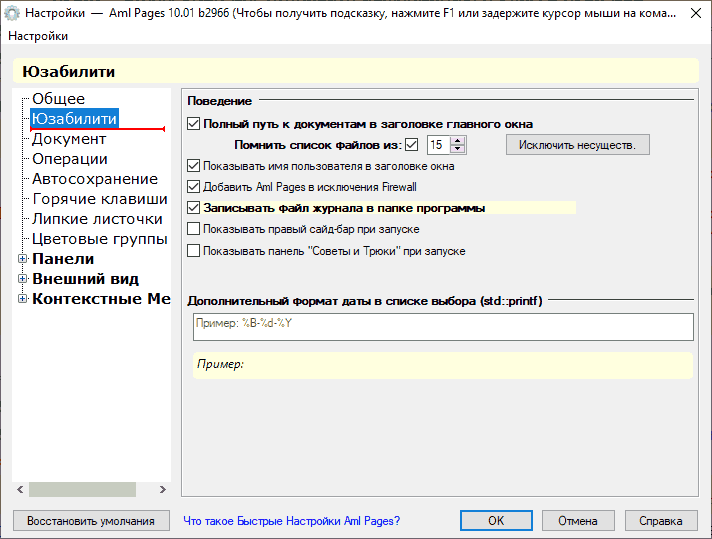
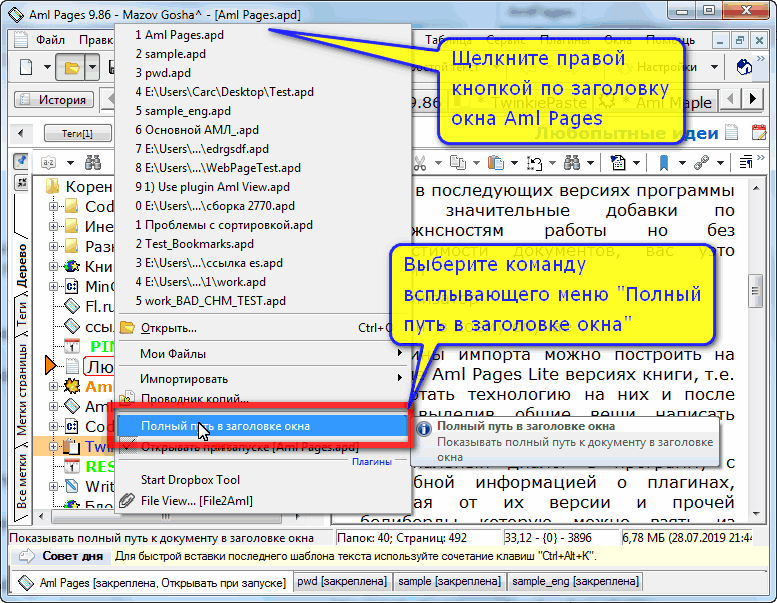
Ну, и напоследок, традиционный способ: в меню "Файл" всегда есть список последних открытых файлов. Число, отображаемых в меню файлов, можно изменить в настройках, на вкладке "Юзабилити". Кстати говоря, существует несколько способов быстро добраться до меню со списком последние файлов:
 См. также:
Статьи новостной емейл-рассылки
|
Советы новичкам
|
Где взять портабельную версию Aml Pages
|
Aml Pages и автозагрузка
См. также:
Статьи новостной емейл-рассылки
|
Советы новичкам
|
Где взять портабельную версию Aml Pages
|
Aml Pages и автозагрузка
| e-Блокнот | |||||||||||||||||||||||||||||||||||||
| |||||||||||||||||||||||||||||||||||||
| «Клава» + Мышь | |||||||||||||||||||||||||||||||||||||
| |||||||||||||||||||||||||||||||||||||
| Сообщество | |||||||||||||||||||||||||||||||||||||
| |||||||||||||||||||||||||||||||||||||
| Статьи | |||||||||||||||||||||||||||||||||||||
|
Новая версия Aml Pages 10.03
Как использовать разные Aml Pages одновременно 
Где TwinkiePaste хранит фразы пользователя Aml Pages : Телеграм Оплатили, но не получили лицензионный ключ? Как убрать панель Теги Импорт из Evernote Как выбрать папку для размещения данных из Aml Assist Как проверить что нового в Aml Pages Новая версия Aml View 2.0 Новый плагин Aml2Evernote Как открыть документ Aml Pages извне? Как в закладках Aml Pages показывать только… Как быстро перейти к предыдущей странице Автозагрузка и Aml Pages Как сохранить гиперссылку в Aml Pages Что такое быстрые настройки в Aml Pages? • Как можно открыть раздел документа Aml Pages извне • Можно ли изменить веб-страницу? • Фильтры в Aml Pages • Проверка новых версий • Про гиперсссылки • Быстрый доступ к заметкам • Синхронизация документов через Интернет • Где взять portable-версию Aml Pages? • Как быстро открыть документ • Все статьи | |||||||||||||||||||||||||||||||||||||
| На манжетах | |||||||||||||||||||||||||||||||||||||
| |||||||||||||||||||||||||||||||||||||

| |||||||||||||||||||||||||||||||||||||


