

 Форум
Форум Телеграм
 Aml Pages
 Aml Maple
 TwinkiePaste
 Pwd Cracker
 WriteYours
 Mouse Hunter
 RSSme
RSSme
|
ВКонтакте

Телеграм 
Форум 
RSS-лента 
|
Статья опубликована в рамках новостной рассылки Aml Pages.
Скачать плагин: AmlSpeller.zip
Добрый день уважаемые подписчики. Как и было обещано в анонсе новой версии Aml Pages 9.08 «пра-а-а-далжаем разговор» (© Карлссон) о новых плагинах. Сегодняшний выпуск посвящен анонсу новой версии плагина Aml Speller.
Aml Speller это плагин для проверки русской орфографии в документах Aml Pages. Устанавливаем плагин, выбираем команду меню “Плагины\Правописание\Проверить” и видим привычный диалог проверки орфографии а ля Microsoft Word. Вот так выглядит окно проверки
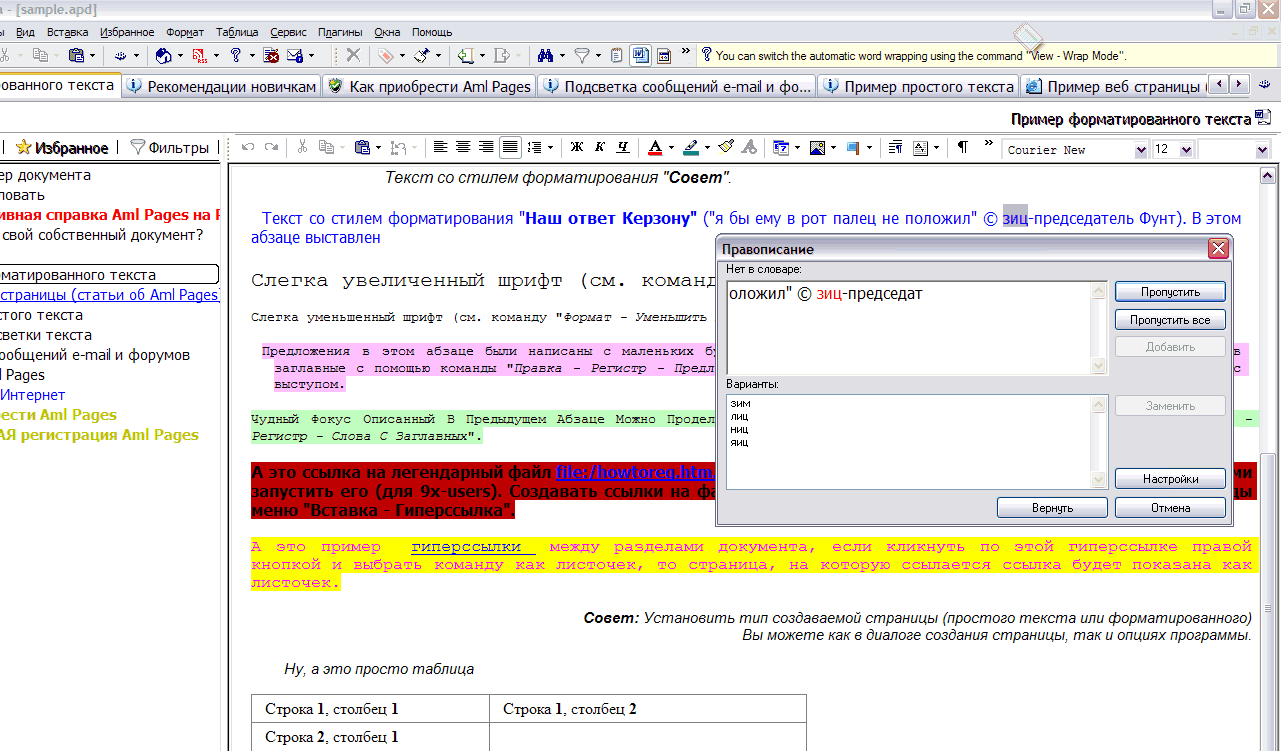
Рис. 1: Диалог проверки орфографии
Теперь же поговорим о том, что сделано в новой версии плагина Aml Speller 1.04. Для своей работы плагин использовал файлы из состава Microsoft Office. И в новейших версиях офиса вроде XP или 2007 иногда плагин не мог выполнить проверку. Новая же версия Aml Speller поддерживает проверку и с новыми версиями офиса. Но для использования плагина с этим офисом понадобятся дополнительные файлы: скачать их можно отсюда. Эти файлы содержат словари для проверки в старом стиле. Просто распакуйте содержимое ZIP-архива в директорию плагинов и перезапустите Aml Pages.
Поясним для поклонников портабельной версии Aml Pages: старые версии плагина искали необходимые файлы, в первую очередь в недрах папки Program Files. Новый плагин в первую очередь ищет необходимые файлы именно в своей собственной директории, и только если их там нет, начинает «шебуршаться» в системных папках. Смысл этого пояснения крайне прост – если Вы расположите указанные файлы на флешке или другом съемном устройстве, то Aml Speller будет вполне успешно работать и на других компьютерах.
Советы по использованию портабельной версии Aml Pages см. в статье "Где взять portable-версию Aml Pages". В последних версиях альтернативной русской справки Aml Pages раздел про портабельную версию был переписан заново: как в стиле «быстрый старт» - как установить на флешку в 3 секунды, так и добавлены рекомендации по значимости тех или иных файлов из дистрибутива Aml Pages.
Скачать плагин Aml Speller можно отсюда: AmlSpeller.zip
Для работы плагина необходима версия Aml Pages 9.08 сборка 1997 или старше.
Вопрос-Ответ
Как быстро переходить по страницам дерева документа последовательно?
Иногда нужно просматривать документ Aml Pages последовательно, страницу за за страницей. Это может быть какая-то подборка статей, веб страниц или нечто в этом роде. Безусловно, можно окинуть взором весь документ в дереве. Но порой этого мало. При таком несколько более детальном просмотре содержимого, конечно же, удобно развернуть панель текста на весь экран (дважды щелкнув по панели "Заголовок" или нажав Ctrl+T). И совершенно неудобно каждый раз разворачивать панель дерева обратно, только лишь из-за того, чтобы перейти к следующей странице.
Но есть и еще один способ навигации. В панели инструментов "Документ" есть кнопка "Следующая страница". Собственно она и позволяет перейти к следующей странице в дереве, не обращаясь к самому дереву. Просто нажали кнопку и уже на следующей странице. При переходе не учитываются папки - кнопка переходит именно к следующей странице с текстом. Т.е. кнопка "ходит" только по "листьям" дерева. Если оказались в конце какой-то подветки дерева, то кнопка проанализирует дерево, и перейдет к следующей ближайшей странице в уже следующей подветке.
В конфигурации Aml Pages по умолчанию кнопка "Следующая страница" не показывается. Всё просто - в Aml Pages немало возможностей, которые нужны далеко не каждому и уж точно не каждую минуту. Поэтому по умолчанию большая часть кнопок в панелях инструментов скрыта. Настроить те или иные кнопки легко: выберите команду меню "Вид\Панели инструментов\Настроить кнопки" и добавьте необходимые кнопки. Aml Pages запомнит Ваши настройки и будет их использовать в следующих сеансах автоматически.
Соответственно в нашем случае с кнопкой "Следующая страница" это будет примерно так:
Все готово!
Вообще говоря, конфигурация панелей доступна и попроще. Просто кликните правой кнопкой мыши по любой панели инструментов... Упс! Все эти команды Вы увидите в контекстном меню, и относятся они именно к "кликнутой" панели (так что шаг 2 с выбором панели не нужен).
См. также:
Маленькие хитрости. Работа с текстом
|
Плагин Aml2CHM
|
Плагин Aml Image
| e-Блокнот | |||||||||||||||||||||||||||||||||||||
| |||||||||||||||||||||||||||||||||||||
| «Клава» + Мышь | |||||||||||||||||||||||||||||||||||||
| |||||||||||||||||||||||||||||||||||||
| Сообщество | |||||||||||||||||||||||||||||||||||||
| |||||||||||||||||||||||||||||||||||||
| Статьи | |||||||||||||||||||||||||||||||||||||
Как использовать разные Aml Pages одновременно

Где TwinkiePaste хранит фразы пользователя Aml Pages : Телеграм Оплатили, но не получили лицензионный ключ? Новая версия Aml Pages 9.90 Как убрать панель Теги Импорт из Evernote Как выбрать папку для размещения данных из Aml Assist Как проверить что нового в Aml Pages Новая версия Aml View 2.0 Новый плагин Aml2Evernote Как открыть документ Aml Pages извне? Как в закладках Aml Pages показывать только… Как быстро перейти к предыдущей странице Автозагрузка и Aml Pages Как сохранить гиперссылку в Aml Pages Что такое быстрые настройки в Aml Pages? • Как можно открыть раздел документа Aml Pages извне • Можно ли изменить веб-страницу? • Фильтры в Aml Pages • Проверка новых версий • Про гиперсссылки • Быстрый доступ к заметкам • Синхронизация документов через Интернет • Где взять portable-версию Aml Pages? • Как быстро открыть документ • Все статьи | |||||||||||||||||||||||||||||||||||||
| На манжетах | |||||||||||||||||||||||||||||||||||||
| |||||||||||||||||||||||||||||||||||||

| |||||||||||||||||||||||||||||||||||||


